[Objective-C] Distribuindo sua Static Library
Se você não leu meus dois últimos artigos, recomendo fortemente que leia antes de continuar, porque vou usar o mesmo pet project, ObjC Rubyfication, como exemplo neste artigo. A ideia é simples: você está escrevendo código reutilizável e quer aproveitar isso em mais de um projeto.
A maior parte do que vou mostrar foi baseada no artigo do Cocoanetics sobre universal static libraries. Então, se você prestou atenção no artigo anterior, viu este screenshot:

Eu disse que tinha apenas estes targets configurados: CocoaOniguruma, Kiwi, Rubyfication e RubyficationTests. Mas existem mais 3: CocoaOniguruma SIM, Rubyfication SIM e Build & Merge Libraries. O motivo é simples:
- O Target “CocoaOniguruma” gera o binário libCocoaOniguruma.a, compatível com o processador ARM do iOS
- O Target “CocoaOniguruma SIM” gera o binário libCocoaOnigurumaSimulator.a, compatível com o processador i386 do iPhone Simulator local
- O Target “Rubyfication” gera o binário libRubyfication.a, compatível com o processador ARM do iOS
- O Target “Rubyfication SIM” gera o binário libRubyficationSimulator.a, compatível com o processador i386 do iPhone Simulator local
- O Target “Build & Merge Libraries” junta os binários específicos de cada target em um único Universal (Fat) Binary, fácil de distribuir e reutilizar.
Conceitos e História
Cabe uma explicação aqui. Quando você desenvolve aplicações iOS, pode testar diretamente no seu iPhone ou dentro do Simulator. Apple foi muito esperta nesse ponto: qualquer outro fabricante do mercado começaria criando um emulador de processador ARM para rodar em cima do seu i386. Aí pegaria os binários ARM e os executaria dentro desse emulador. O sistema operacional continuaria compilado para ARM, rodando dentro do emulador.
Só que isso é absurdamente lento, impraticável. Quem já experimentou um ambiente de emulação assim sabe o quanto é ridículo. E não confunda com soluções tipo VMWare ou Parallels, que são rápidas porque emulam o mesmo processador. Você consegue rodar Windows em cima do Mac porque os processadores e sistemas operacionais hoje suportam VT-x, ou seja, você quase não precisa emular o processador. Agora, todo smartphone e tablet do mercado usa processador ARM, que não tem nada a ver com i386.
Então, como a Apple entregou um emulador de iPhone/iPad super rápido que roda em tempo real no seu Mac? Simples: ela não entregou. Ele se chama “Simulator” e não “Emulator” por um motivo: tudo que roda dentro do Simulator é compilado para i386, e não para ARM. Ou seja, o que está rodando ali é um binário real, executando nativamente no seu Mac! Sem emulação alguma. O iOS é bem portável. Da mesma forma que o Mac OS X conseguiu fazer a transição do PowerPC para Intel lá em 2005, o iOS faz o mesmo truque, já que basicamente são o mesmo sistema operacional.
Quando você escolhe o scheme do iPhone no XCode, ele compila para ARM e sobe os bits no seu iPhone para rodar a aplicação. Quando você escolhe o scheme do Simulator no XCode, ele compila para i386, sobe os bits no Simulator e roda nativamente como qualquer outra aplicação no seu Mac.
Voltando ao ponto principal: quando eu distribuo um binário da minha Static Library, tenho que lembrar que o desenvolvedor vai linkar contra ela tanto para deploy no device ARM (iPhone/iPad) quanto no Simulator (i386). Ou seja, eu teria que entregar pelo menos 2 arquivos binários. Mas a Apple foi ainda mais esperta. Aliás, a NeXT foi. Quando eles fizeram a primeira transição do NeXTStep dos processadores Motorola para Intel lá no fim dos anos 80, criaram os Fat Binaries, que basicamente são um único binário contendo os bits específicos de cada processador num só pacote. Quando a Apple fez a transição do PowerPC para Intel, rebatizaram para Universal Binaries. E é exatamente isso que precisamos construir agora.
Operações
Já entendemos o que é um Universal Binary. Para facilitar, eu cliquei com o botão direito sobre os targets “Rubyfication” e “CocoaOniguruma” e dupliquei. Eles aparecem como “Rubyfication copy” e “CocoaOniguruma copy”. Podemos mudar o “Product Name” nas build settings de cada um para algo mais razoável:
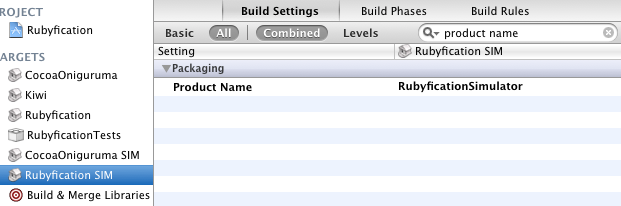
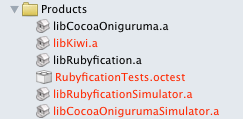
No meu caso, renomeei para “RubyficationSimulator” e “CocoaOnigurumaSimulator”. Isso vai me dar tanto “libRubyficationSimulator.a” quanto “libCocoaOnigurumaSimulator.a”. Como dá para ver no grupo Products:
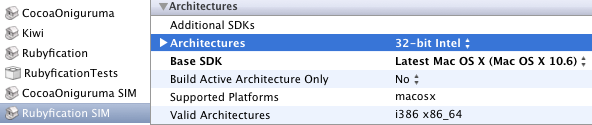
Importante: lembre que o target Rubyfication tinha o CocoaOniguruma como dependência. Você vai precisar mudar o target “Rubyfication SIM” para apontar para o novo target “CocoaOniguruma SIM”! Outra coisa: você precisa forçar os dois novos targets a compilar para “Latest Mac OS X” na opção “Base SDK" do Build Settings de cada um, e “32-bit Intel” na opção “Architectures”. Isso faz com que sejam compilados para processadores i386. Os targets originais devem ter o “Base SDK" em “Latest iOS” e “Architectures” em “Standard (armv6 armv7)”.
Agora precisamos criar um novo target do tipo “Aggregate”:
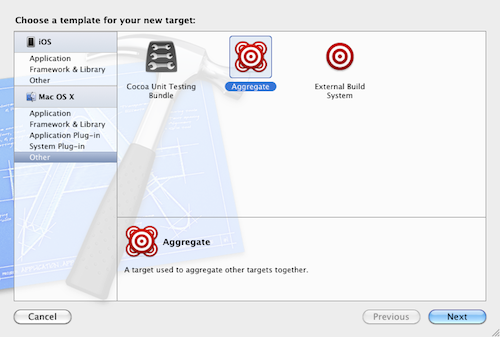
Eu chamei de “Build & Merge Libraries”. Na aba “Build Phases”, você começa apenas com a fase “Target Dependencies”. Basta adicionar os novos targets “Rubyfication SIM” e “CocoaOniguruma SIM”. Em seguida, adicione mais 3 fases: uma “Run Script”, uma “Copy Files” e mais uma “Run Script” no final.
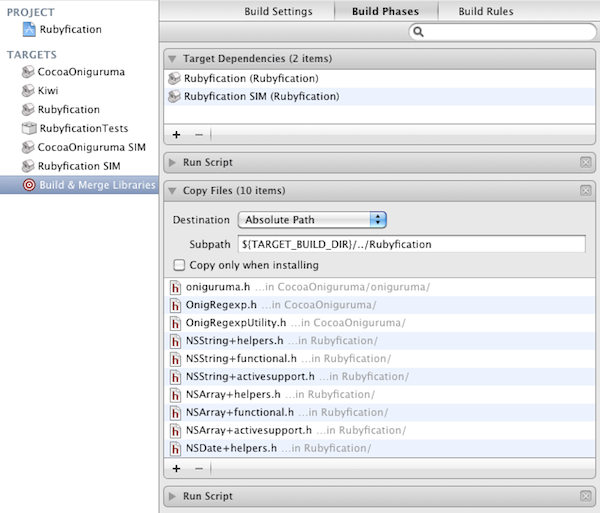
Na fase “Copy Files” eu adicionei todos os public headers que quero distribuir junto com a universal binary library. O motivo é que outros desenvolvedores vão precisar adicionar esses headers nos próprios projetos para conseguir compilar contra a minha biblioteca. Repare que estou copiando para um “Absolute Path” definido como ${TARGET_BUILD_DIR}/../Rubyfication.
E é aí que entra a fase “Run Script” anterior, que deve ter o seguinte código:
# 1. cria uma nova pasta de saída
mkdir -p ${TARGET_BUILD_DIR}/../Rubyfication

# 2. combina os arquivos lib das várias plataformas em um só
lipo create "${TARGET_BUILD_DIR}/../Debug-iphoneos/libRubyfication.a" "${TARGET_BUILD_DIR}/../Debug-iphonesimulator/libRubyfication.a" -output "${TARGET_BUILD_DIR}/../Rubyfication/libRubyfication${BUILD_STYLE}.a"
A primeira coisa que ele faz é criar esse novo diretório “Rubyfication”. O segundo comando usa o lipo, que junta 2 binários dependentes de processador num único universal binary. Preste atenção nos PATHs se for reutilizar esse script em outro lugar. Pelo menos no XCode 4, é nesses caminhos que ele cria os binários de cada target:
- ${TARGET_BUILD_DIR}/../Debug-iphoneos/libRubyfication.a – a versão ARM
- ${TARGET_BUILD_DIR}/../Debug-iphonesimulator/libRubyfication.a – a versão i386
- ${TARGET_BUILD_DIR}/../Rubyfication/libRubyfication-Debug.a – o universal binary resultante que criamos
Por fim, o último “Run Script”, depois da fase “Copy Files” descrita acima, precisa do seguinte script:
ditto c -k --keepParent "${TARGET_BUILD_DIR}/../Rubyfication" "${TARGET_BUILD_DIR}/../Rubyfication.zip"–
Ele apenas cria um arquivo ZIP com a universal binary library e seus public headers companheiros. Qualquer outro desenvolvedor pode pegar esse zip, descompactar e adicionar os arquivos no próprio projeto. Se quiser saber onde esse ZIP foi parar, o jeito mais fácil é ir no project viewer (painel da esquerda) do XCode, abrir o grupo “Products”, clicar com botão direito no arquivo “libRubyfication.a” (ou qualquer outro arquivo gerado) e escolher “Show in Finder”. Daí navegue uma pasta acima na hierarquia (até a pasta “Products”) e você vai ver algo assim:
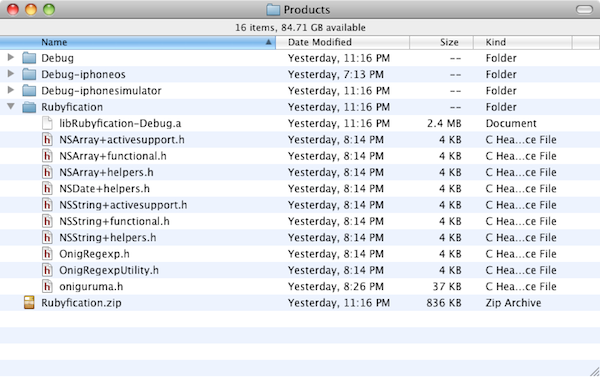
E pronto: aí está o seu ZIP com seu universal binary redistribuível novinho em folha!
Usando o Universal Binary
Para demonstrar como usar esse ZIP distribuível, eu criei um projeto iOS bem simples e enxuto chamado ObjC_OnigurumaDemo, que você pode baixar do Github e rodar no seu próprio device iOS.
Como dá para ver no screenshot abaixo, eu simplesmente descompactei o ZIP dentro de uma pasta “Dependencies” no meu projeto iOS e adicionei o universal binary “libRubyfication-Debug.a” na Library Linking Build Phase:
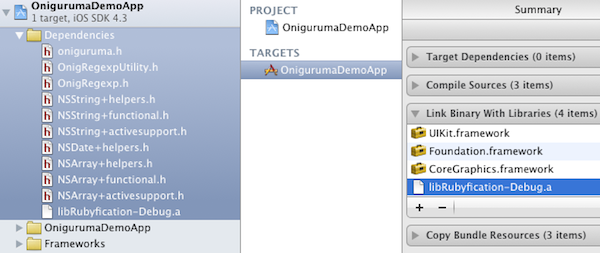
Isso me permite usar qualquer coisa dessa biblioteca no meu projeto, em particular um trecho de código que usa as expressões regulares do Oniguruma:
- (IBAction)runRegex:(id)sender {
    OnigRegexp* regex = [OnigRegexp compile:[regexPattern text]];
    OnigResult* res = [regex match:[initialText text]];
    NSMutableString* tmpResult = [NSMutableString stringWithString:@""];
    for(int i = 0; i < [res count]; i++) {
        [tmpResult appendString:@"("];
        [tmpResult appendString:[res stringAt:i]];
        [tmpResult appendString:@")"];
    }
    [result setText:tmpResult];
}
Essa aplicação de demonstração tem um text-field chamado “initialText”, onde você pode digitar qualquer string. Aí você prepara uma expressão regular no text-field “regexPattern” e, ao apertar o botão “Run”, ele dispara a action acima, que roda a expressão regular contra o texto inicial e escreve os matches entre parênteses na text view “result”. A aplicação fica assim:
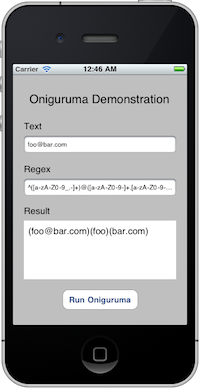
E, voilá! Expressão regular ao estilo Ruby 1.9, direto do Oniguruma, dentro de uma aplicação iOS!